Kamis, 10 November 2016

MEMBUAT PUSHBUTTON DENGAN INDICATOR LED(MEMAKAI ARDUINO)


I. TUJUAN:  1.siswa dapat memprogram microcontroller dengan  ARDUINO IDE
                     2.siswa dapat memahami fungsi dan bagian dari Arduino UNO

II. ALAT DAN BAHAN:  1. Komputer (PC)
                                         2. Program Arduino IDE
                                         3. Protoboard
                                         4. Resistor 330 ohm
                                         5. Arduino UNO
                                         6. 3 buah LED
                                         7. Pushbutton


III. DESKRIPSI TUGAS: Mencari dan mempraktikan projek dengan ARDUINO.
                         

IV. Langkah kerja :

1. Buat rangkaian berikut pada protoboard
  

gambar rangkaian di protoboard

2. Kemudian masukkan program berikut ke dalam Software Arduino:

int PEBE = 2;     // Ini pin PEBE
int led1 =  9;    // Ini led 1
int led2 =  10;   // Ini led 2
int led3 =  11;   // Ini led 3
int statusPEBE = 0;     // Ini variable untuk membaca status PEBE

void setup() {
  // Ini setup untuk inisialisasi Pin Input atau Output
  pinMode(led1, OUTPUT);  // Mendefinisikan led1 sebagai output
  pinMode(led2, OUTPUT);  // Mendefinisikan led2 sebagai output
  pinMode(led3, OUTPUT);  // Mendefinisikan led3 sebagai output 
  pinMode(PEBE, INPUT);   // Mendefinisikan PEBE sebagai input
}

void loop(){
  // Untuk membaca Status PB, Apakah ditekan atau tidak?
  statusPEBE = digitalRead(PEBE);

  // Jika PB ditekan == HIGH, maka aktifkan pola Running LED
  if (statusPEBE == HIGH) {     
    digitalWrite(led1, HIGH);
    delay(100);
    digitalWrite(led1, LOW);
    digitalWrite(led2, HIGH);
    delay(100);
    digitalWrite(led2, LOW);
    digitalWrite(led3, HIGH);
    delay(100);
    digitalWrite(led3, LOW);
    digitalWrite(led2, HIGH);
    delay(100);
    digitalWrite(led2, LOW);
  
  }
  else {
    // Jika PB tidak ditekan == LOW, maka Aktifkan Pola LED nyala Api
    analogWrite(led1, random(156)+100);
    analogWrite(led2, random(156)+100);
    analogWrite(led3, random(156)+100);
    delay(random(20));
  }
}

4. Sambungkan Arduino UNO ke PC
5. Kemudian klik verivy pada software Arduino IDE
6. Setelah porgram benar, masukan ke ARDUINO UNO

V. HASIL KERJA


VI. Keslamatan kerja: 1.Memakai warepack pada saat praktek
                                    2.Tidak membawa minum pada lab microcontroller
                                    3.Menaati aturan guru pembimbing

Demikian laporan ini saya buat apabila ada kata yang kurang baik saya mohon maaf dan semoga bermanfaat.


                Mengetahui guru pembimbing                                     Peserta Didik


                (Y Prasetya Adi Nugroho )                              (Heribertus Wahyu Pras.Aji) 

Rabu, 19 Oktober 2016

MENDOWNLOAD DAN MENGINSTALL ARDUINO IDE 1.6.12 dan DRIVER CH340

I. TUJUAN
   1. Siswa dapat mengetahui cara menginstal Arduino.
   2. Siswa dapat memahami cara menginstal Arduino.
   3. Siswa dapat mempraktikkan cara menginstal Arduino.

II. ALAT DAN BAHAN
   
     ALAT   : 1.PC
                   2.sambungan internet
     
    BAHAN: www.arduino.cc

III. DESKRIPSI TUGAS: Mendownload dan mengnstall software ARDUINO IDE dan driver-nya.
                                  
IV. KETERANGAN
      
A. Langkah kerja mendownload dan menginstall software Arduino IDE 1.6.12:

    1. Buka https://www.arduino.cc/.


     2. Setelah terbuka pilih "DOWNLOAD".


      3. Setelah itu pilih "WINDOWS INSTALLER".


        4. Lalu pilih "JUST DOWNLOAD".
        5. Setelah download selesai pilih "SAVE FILE".
        6. Kemudian klik tanda panah arah bawah dan klik file yang sudah di download.
        7. Setelah itu pilih "RUN" untuk menjalankan aplikasi.


       8. Pilih "OK" dan kita sudah selesai mendownload Arduino.

B. Mengistall software ARDUINO IDE Portable:

     1. Download software Arduino IDE, lalu pilih Windows ZIP file for non admin install.


    2. Setelah proses download selesai, buka file di folder directori anda men-download tadi.

    3. Lalu klik kanan Extract Files. Bisa dengan WinRar atau yang lain.


      4.Pilih file destinasi, lalu klik OK dan Arduino IDE portable siap digunakan.


C. Langkah menginstall driver for software Arduino IDE

    1. Download driver Arduino Uno SMD CH340(link=http://www.microcontrols.org/).


.
    2. Extract file CH341SER.ZIP dengan WinRar.

    3. Klik kanan lalu Extract Here.

  4. Buka folder hasil Extract tadi dan buka file SETUP.EXE maka muncul jendela berikut.

  
  5. Lalu klik Install, tunggu proses install, lalu klik OK lalu CLOSE (X) program tersebut.


  6. ARDUINO IDE siap digunakan dan device Arduino Uno SMD sudah bisa terkoneksi dengan komputer.

    
V. Tampilan software(Hasil Kerja):


Tampilan awal(belum dimasukan suatu program).

Tampilan saat digunakan untuk memprogram.

Tampilan saat terjadi kesalahan.

Tampilan saat meng-upload program ke microcontroller.

Tampilan saat program berhasil di-upload ke microcontroller. 


VI. KESELAMATAN KERJA
    1. Menggunakan atribut dengan lengkap
    2. Tidak boleh membawa makanan dan minuman ke Lab microcontroler.
    3. Mematuhi peraturan bengkel dengan baik.
    4. Menjaga kebersihan bengkel.

VI. KESIMPULAN
Dalam praktek kali ini siswa dapat memahami, mengetahui, mempraktikan bagaimana cara menginstal software Arduino dengan baik dan benar.

Demikian laporan ini saya buat apabila ada kata yang kurang baik saya mohon maaf dan semoga bermanfaat. 


                      Mengetahui 
                  guru pembimbing                                                            Peserta Didik 


              (Y Prasetya Adi Nugroho )                                       (Heribertus Wahyu.Pras.Aji)
MENCUCI JALUR PCB RANGKAIAN RUNNING LED

I. TUJUAN:1.Siswa dapat mengetahui cara mengoperasikan Proteus(ARES dan ISIS)
            2 Siswa dapat merangkai rangkaian Running LED
            3.Siswa dapat membuat dan mencetak hasil dari rangkaian Running LED di Ares

II. ALAT: 1. PC
                 2. Program Proteus
                 3. Printer

III. BAHAN: 1. Kertas Foto
                      2. PCB
                      3. Larutan feridcloride


Daftar componen Running LED: 1.IC 555
                                      2. IC 4017
                                      3. CAP (capacitor)
                                      4. POT-LIN(potensiometer)
                                      5. LED
                                      6. RES(resistor)
                                      7. CON-SIL3(connector-SIL 3)
                                      8. CON-SIL2 (connector-SIL 2)

IV. DESKRIPSI TUGAS: 1. Membuat rangkaian Running LED.
                          2. Membuat layout PCB rangkaian Running LED.

V. Hasil kerja

Gambar layout PCB Running LED

VII. KESIMPULAN
Dalam praktek kali ini siswa dapat membuat dan mengetahui cara membuat                                   jalur PCB Running LED dengan benar

VIII.Keslamatan kerja: 1.Memakai warepack pada saat praktek
                                      2.Tidak membawa minum pada lab mikrokontroller
                                      3.Menaati aturan guru pembimbing

Demikian laporan ini saya buat apabila ada kata yang kurang baik saya mohon maaf dan semoga bermanfaat.


                Mengetahui guru pembimbing                                     Peserta Didik


                (Y Prasetya Adi Nugroho )                              (Heribertus Wahyu Pras.Aji)                              

Minggu, 04 September 2016

MEMBUAT JALUR PCB RANGKAIAN DIMMER DAN RUNNING LED
MENGGUNAKAN PROTEUS ARES 7

I. Tujuan
     1.Mengajarkan siswa bagaimana cara menggunakan ARES PROTEUS 7
     2.Mengenal cara memasukan komponen dan mengenal bagian bagian PROTEUS 7
     3.Melatih siswa dalam membuat jalur PCB rangkaian Dimmer dan Running LED.    

II. Alat 
     1. ARES  PROTEUS 7
     2. ISIS PROTEUS 7
     3. Pc
  
III. Bahan(bahan saya tulis dengan menyertakan format komponen dalam  ISIS PROTEUS 7)
     1.IC 4017(4017)
     2.IC 555(555)
     3.Capasitor(CAP-ELEC)
     4.Capasitor(CAP)
     4.Led(LED)
     5.Resistor(RES)
     6.Potensiometer(POT-LIN)
  
      Bahan tambahan
     1.Connector(CONN-SIL2 dan CONN -SIL3)
Keterangan: Bahan dapat dicari di component mode 

IV. Deskripsi tugas
                 1.Membuat jalur PCB flipflop
                 2.Membuat jalur PCB running led
              
V. Hasil kerja

Berikut adalah gambar rangkaian Dimmer dan Running LED berserta layout PCB nya.

1. Dimmer

sebelum ditransfer menjadi layout PCB.


Setelah ditransfer menjadi layout PCB.

2. Running LED

Sebelum ditransfer menjadi layout PCB.


Setelah ditansfer menjadi layout PCB.


VI. Langkah kerja
a. Membuka aplikasi ISIS,membuat rangkaian Dimmer atau Running LED.
b. Setelah selesai klik kanan semua komponen dan pilih ikon packing tools.
c. Setelah selesai klik toolbar tools dan pilih ikon netlis to ARES.
d. Setelah masuk ke ARES klik komponen dan masukan satu per satu kedalam lembar kerja.
e. Setelah memasukan semua komponen buat jalur dengan track mode atau dengan secara auto router.
f. Setelah membuat jalur tebalkan jalur dengan bottom coope.r
g. Jika masih terdapat jalur yang berwarna hijau, maka undo jalur dan ubah posisi rangkaian hingga jika di auto router tidak muncul jalur yang berwarna hijau.

VII. Keslamatan kerja
               1.Memakai warepack pada saat praktek.
               2.Tidak membawa minum pada lab mikrokontroller.
               3.Menaati aturan guru pembimbing.

VIII. Kesimpulan
  a.Siswa dapat membuat layout Dimmer.
  b.Siswa dapat membuat layout Running LED.
  c.Siswa dapat menggunakan aplikasi ARES.

Demikianlah penjelasan diatas saya buat. Semoga dapat berguna bagi para pembaca sekalian. Dan apabila ada salah kata saya mohan maaf. Terima Kasih.


                                                                                  Klaten, 4 September 2016
               Mengetahui,
          Guru Pembimbing                                                    Peserta didik


        (Y Prasetya Adi Nugroho )                            ( Heribertus Wahyu Prasetiya Aji )

Minggu, 14 Agustus 2016

MEMBUAT RANGKAIAN FLIP FLOP, RUNNING LED, TRAFFIC LED
MENGGUNAKAN PROTEUS ISIS7

I.Tujuan
     1.Mengajarkan siswa bagaimana cara menggunakan ISIS PROTEUS 7
     2.Mengenal cara memasukan komponen dan mengenal bagian bagian PROTEUS 7
     3.Melatih siswa dalam membuat rangkaian flip flop,running led ,traffic light
     4.Melatih siswa agar dapat membuat rangkaian dengan teliti

II. Alat dan Bahan
     Alat :
     1.ISIS PROTEUS 7
     2.Pc
  
     Bahan(bahan saya tulis dengan menyertakan format komponen dalam ISIS PROTEUS 7):
     1.IC 4017(4017)
     2.IC 555(555)
     3.Capasitor(CAP-ELEC)
     4.Led(LED)
     5.Resistor(RES)
     6.Potensiometer(POT-LIN)
Keterangan: Bahan dapat dicari di component mode 

III.Deskripsi tugas
                 1.Membuat schematic flipflop
                 2.Membuat schematic running led
                 3.Membuat schematic traffic light

IV.Hasil kerja
1. Rangkaian Flip-Flop dengan resistor.( dalam rangkaian ini saya menggunakan 1 LED)

2. Rangkaian Flip-Flop dengan menggunakan potensiometer(potensiometer = variable resistor)

3. Rangkaian Running LED

4. Rangkaian Traffic LED


V. Langkah kerja
     1.Hidupkan komputer
     2.Buka ISIS 7 Profesional
     3.Kemudian pilih component mode dan pilih p untuk memasukan komponen yang akan digunakan
     4.Untuk "GROUND" dan "POWER" berada pada "terminal mode"
     5.Kemudian masukan komponen ke "lembar kerja" dengan meng-klik komponen
     6.Kemudian buatlah jalur rangkaian dengan menghubungkan komponen komponen
     7.Jika sudah selesai membuat schematic rangkaian tekan tombol "play" untuk memulai simulasi
     8.Jika terdapat kotak berwarna abu-abu atau kuning maka ada jalur rangkaian yang konslet
     9.Jika terdapat kotak warna biru atau merah berarti rangkaian anda sudah benar
   10.Jika ingin menghentikan simulasi maka tekan tombol "stop"

VI.Keslamatan kerja
               1.Memakai workpack pada saat praktek
               2.Tidak membawa minum pada lab mikrokontroller
               3.Menaati aturan guru pembimbing

VII.Kesimpulan
           Pada praktek ini kita dapat menggunakan program ISIS Proteus 7 serta dapat menyimulasikan suatu ide alat yang kita pikirkan agar dapat berguna bagi masa depan.

Demikianlah penjelasan diatas saya buat. Semoga dapat berguna bagi para pembaca sekalian. Dan apabila ada salah kata saya mohan maaf. Terima Kasih.
                                                       
                                                                                                Klaten, 14 Agustus 2016 
                           Mengetahui,
                       Guru Pembimbing                                                     Peserta didik


                (Y Prasetya Adi Nugroho )                                ( Heribertus Wahyu Prasetiya Aji )                                     

Rabu, 20 Juli 2016

A.PENGERTIAN MEKATRONIKA

Mekatronika adalah percampuran dari ilmu mekanika, ilmu elektronika, dan ilmu informatika. Mekatronika pertama kali dikenalkan pada tahun 1970 oleh Yaskawa Electric Cooperation, yaitu salah satu perusahaan di Jepang.

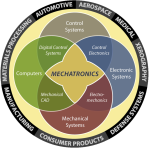
B.DIAGRAM ILMU YANG MENUNJANG MEKATRONIKA
mechatronics-en

bidang ilmu yang menjadi memiliki peranan dalam perkembangan ilmu mekatronika:
a. Sistem Mekanika
b. Sistem Elektronika
c. Sistem Kontrol
d. Sistem Komputer

C.MANFAAT PENERAPAN DARI MEKATRONIKA

Beberapa manfaat penerapan mekatronik adalah sebagai berikut:

1. Meningkatkan fleksibilitas
Manfaat terbesar yang dapat diperoleh dari penerapan mekatronik adalah meningkatkan fleksibilitas mesin dengan menambahkan fungsi-fungsi baru yang mayoritas merupakan kontribusi mikro-prosesor. Sebagai contoh, lengan robot industri dapat melakukan berbagai jenis pekerjaan dengan merubah program peranti lunak di mikro-prosesornya seperti halnya lengan manusia. Ini yang menjadi faktor utama dimungkinkannya proses produksi produk yang beraneka ragam tipenya dengan jumlah yang sedikit-sedikit.

2. Meningkatkan kehandalan
Pada mesin-mesin konvensional (manual) muncul berbagai masalah yang diakibatkan oleh berbagai jenis gesekan pada mekanisme yang digunakan seperti: keusangan, masalah sentuhan, getaran dan kebisingan. Pada penggunaan mesin-mesin tersebut diperlukan sarana dan operator yang jumlahnya banyak untuk mencegah timbulnya masalah-masalah tersebut. Dengan menerapkan switch semikonduktor misalnya, maka masalah-masalah akibat sentuhan tersebut dapat diminimalkan sehingga meningkatkan kehandalan. Selain itu, dengan menggunakan komponen-komponen elektronika untuk mengendalikan gerakan, maka komponen-komponen mesin pengendali gerak bisa dikurangi sehingga meningkatkan kehandalan.

3. Meningkatkan presisi dan kecepatan
Pada mesin-mesin konvensional (manual) yang sebagian besar menggunakan komponen-komponen mesin sebagai pengendali gerak, tingkat presisi dan kecepatan telah mencapai garis saturasi yang sulit untuk diangkat lagi. Dengan menerapkan kendali dijital dan teknologi elektronika, maka tingkat persisi mesin dan kecepatan gerak mesin dapat diangkat lebih tinggi lagi sampai batas tertentu. Batas ini misalnya adalah rigiditas mesin yang menghalangi kecepatan lebih tinggi karena munculnya getaran. Hal ini melahirkan tantangan baru yaitu menciptakan sistem mesin yang memiliki rigiditas lebih tinggi.